找回密码
 注册
查看: 3902|回复: 1

windows下java javc环境配置

[复制链接]

1

主题

0

回帖

12

积分

管理员

积分
12
QQ
发表于 2019-3-3 18:10:02 | 显示全部楼层 |阅读模式
配置环境变量
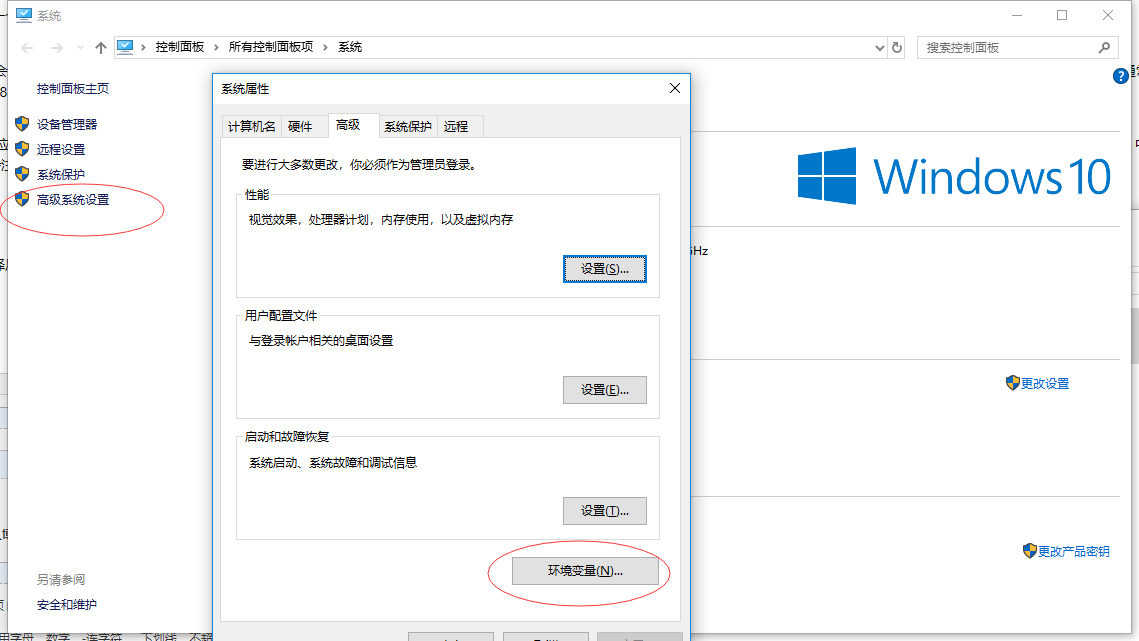
对我的电脑点右键,然后选择属性
2 I. b5 M" w1 l4 V& K* t7 `1 X
进入之后选择高级系统设置,然后选择环境变量
在打开的环境变量对话框后,单击下方【系统变量】下的【新建】按钮;
然后输入JAVA_HOME,对应的变量值为你jdk安装的目录。
点击确定。
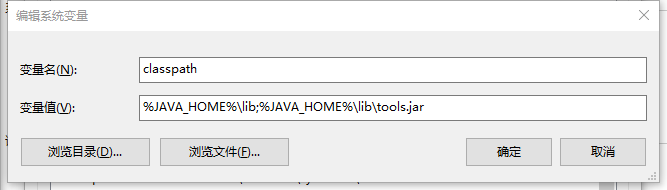
然后新建变量名:classpath        变量值:.;%JAVA_HOME%\lib;%JAVA_HOME%\lib\tools.jar点确定

8 f3 \" |# A2 X( a+ m
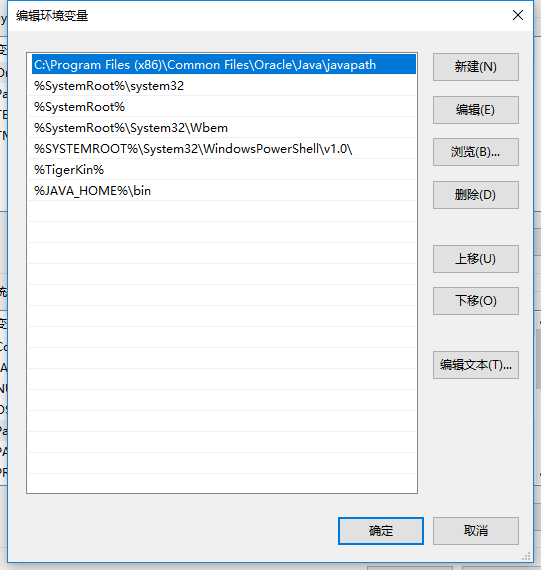
然后在系统变量中找到名为“Path”的变量并双击,新建变量为 %JAVA_HOME%\bin   D:\Program Files\Java\jdk1.8.0_202\bin
确定以后,分别输入“java”、“java -version”(java -version代表你安装的java的版本)和javac,若都正常运行则代表java已经正确安装。

1

主题

0

回帖

12

积分

管理员

积分
12
QQ
 楼主| 发表于 2019-3-3 18:15:21 | 显示全部楼层
配置环境变量
对我的电脑点右键,然后选择属性
3 [5 i& ]! b/ X# V
进入之后选择高级系统设置,然后选择环境变量
在打开的环境变量对话框后,单击下方【系统变量】下的【新建】按钮;
然后输入JAVA_HOME,对应的变量值为你jdk安装的目录。
[img=1,1][/img]
点击确定。
然后新建变量名:classpath        变量值:.;%JAVA_HOME%\lib;%JAVA_HOME%\lib\tools.jar点确定
[img=1,1][/img]

& X4 C8 z( o1 q+ P  I! X& q
然后在系统变量中找到名为“Path”的变量并双击,新建变量为 %JAVA_HOME%\bin   D:\Program Files\Java\jdk1.8.0_202\bin
[img=1,1][/img]
确定以后,分别输入“java”、“java -version”(java -version代表你安装的java的版本)和javac,若都正常运行则代表java已经正确安装。
您需要登录后才可以回帖 登录 | 注册

本版积分规则

返回首页|Archiver|手机版|小黑屋|易陆发现技术论坛 ( 蜀ICP备2026014127号-1 )

GMT+8, 2026-6-12 02:47 , Processed in 0.014239 second(s), 23 queries .

Powered by Discuz! X5.0

© 2001-2026 Discuz! Team.

快速回复 返回顶部 返回列表