Centos 8安装报错:Warning:dracut-initqueue timeout - starting timeout scripts: i1 c( S+ N. z+ v
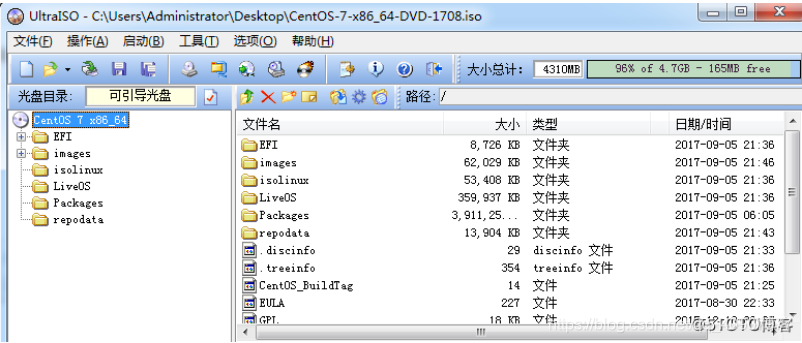
首先打开UltraISO 打开镜像文件
& U6 i+ c1 \5 C i7 q& u & o- ?) ^ i4 V1 O3 S & o- ?) ^ i4 V1 O3 S
点击工具栏中的第二个打开镜像文件工具,如图红色方框标志按钮,然后在打开的“打开ISO文件”对话框中找到我们下载好的Ubuntu镜像文件,之后点右下方的“打开”按钮
2 z" {0 L; b' B( Z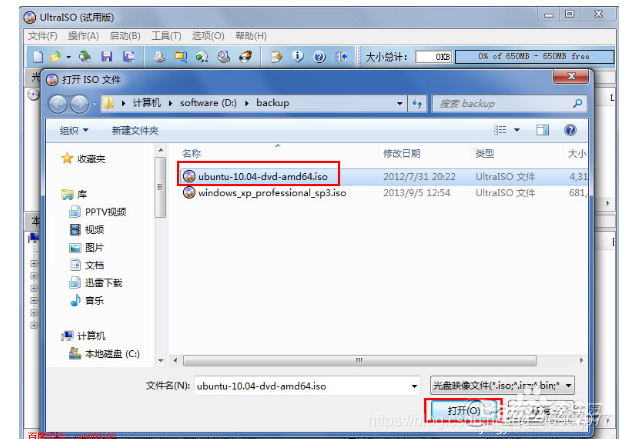
0 r; N4 h+ J9 J4 M2 O9 Y6 e7 V% i% J; y启动-写入硬盘映像+ a/ o1 s- R/ Q* U: E. Z
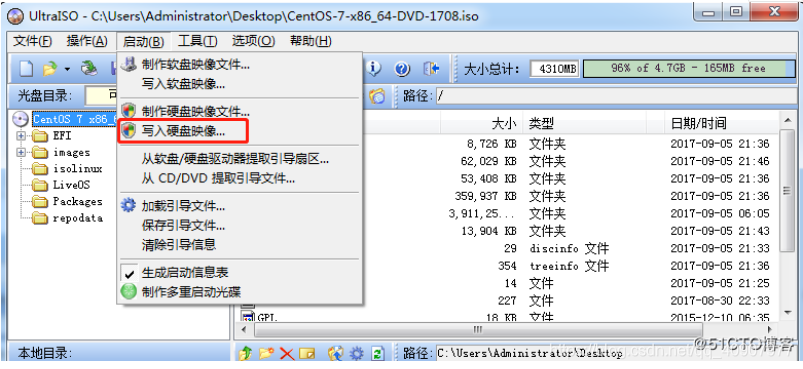
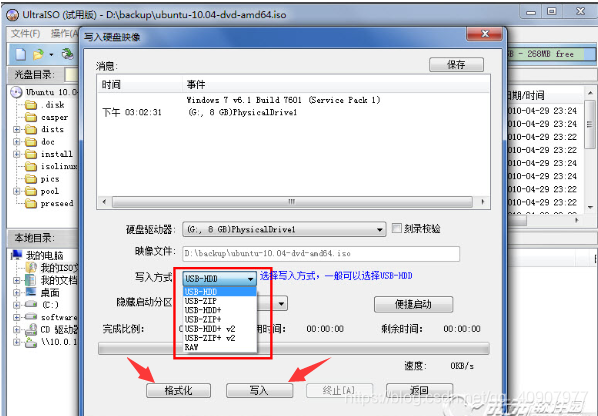
+ X/ |/ p5 {" J" k. R在写入硬盘映像对话框中,硬盘驱动器选择我们要写入的U盘,写入方式可以选择USB-HDD也可以选择USB-HDD+,两种方式小编都有尝试过,均可以
: u' N- x1 N5 P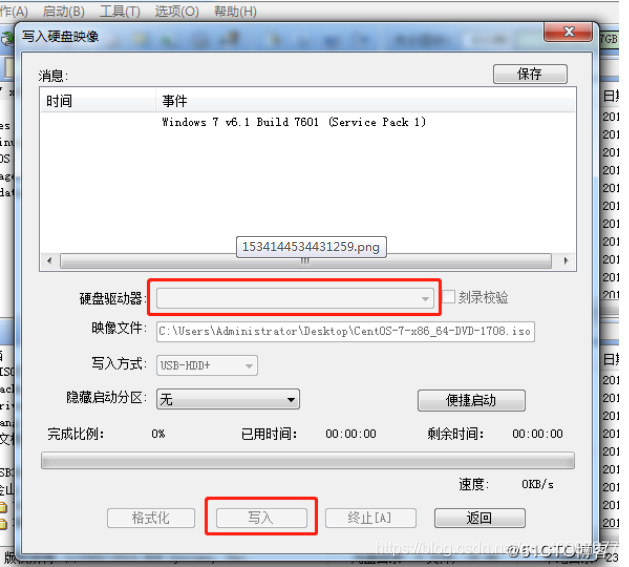 , w8 w/ |. ?! G8 Z& f$ _/ t8 C. \, K , w8 w/ |. ?! G8 Z& f$ _/ t8 C. \, K
 6 K: g! ^5 |( [: t$ ?7 [+ u/ b1 K: o) o 6 K: g! ^5 |( [: t$ ?7 [+ u/ b1 K: o) o
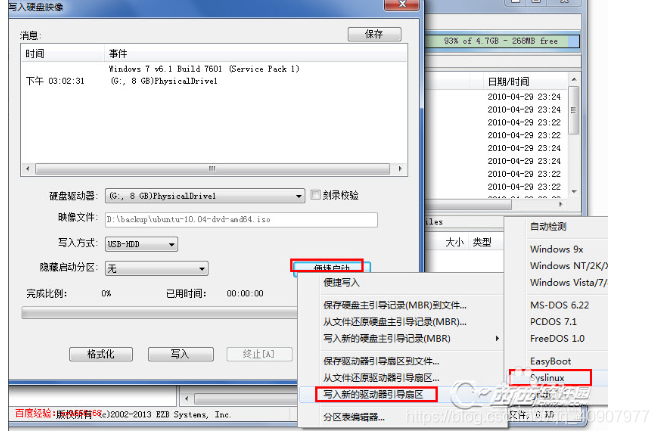
8 G' S9 t+ g; H2 i现在的这一步是非常关键的,关系到我们最后制作的硬盘映像能否启动电脑并安装系统,点击“便捷启动”,然后再弹出的菜单中依次选择“写入新的驱动器引导扇区”,再选择“Syslinux”,这一步的没有选择的话,那么我们最后制作的U盘映像将不能识别硬盘,不能安装系统。2 ? `, B1 \& l' z
7 ~* i: ~/ Z- \在选择“Syslinux”后,会弹出如下图所示的提示框,毫无疑问,这里我们应该选择“是”
: ^! L# ^% y" u) L) l& j2 a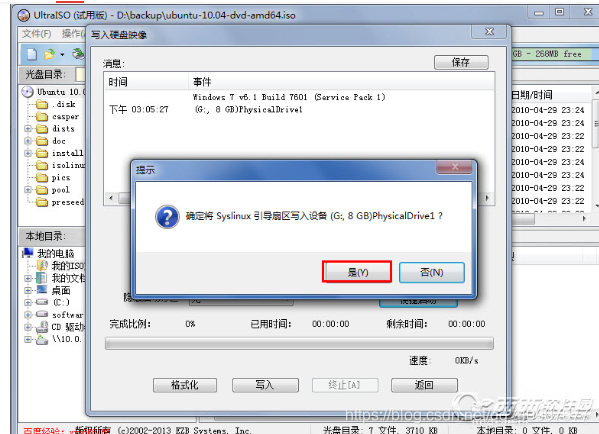
- {) g* `2 [, _4 v" i+ R将Syslinux引导神曲写入设置的过程非常快,写入完成后,会弹出写入成功的提示框,若是没有写入成功,那么我们要重复上面的6、7步。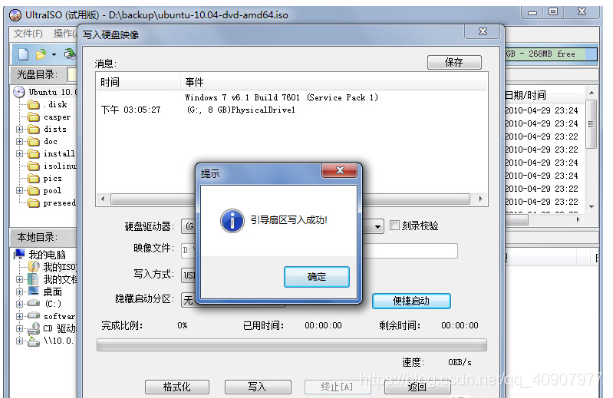
0 K7 t( a( p6 F& G3 W现在就到了将ISO内的文件写入到U盘的时候了,点击下面的“写入”按钮,会弹出警告提示框,点击“是”就开始U盘安装盘的写入了
2 L- x2 J7 [+ Z' r9 _2 @8 `* F( s X }2 O0 K8 c5 O8 t }2 O0 K8 c5 O8 t
做完上面一些设置后,点击下面的“写入”按钮,这样就开始了U盘安装盘的制作过程,小编这里用的DVD的镜像文件,文件比较大,所以也比较耗时,在制作完成后,会自动关闭这个“写入硬盘映像”的对话框。
. I1 L; }7 n2 e" l* \' c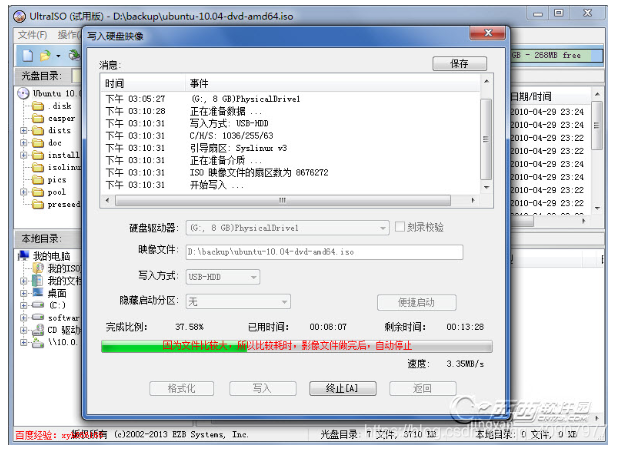
- g% @5 ~- T! w5 U制作完成,打开我的电脑,我们可以看到U盘的磁盘图标和名称都已经改变,其实这些信息是从我们的镜像文件中提取出来的 制作完成,现在安全弹出U盘,重启电脑,设置冲U盘启动就可以从U盘安装Ubuntu了,具体安装过程请看小编手续的经验文档& M- E, u" f; C6 j% T0 |
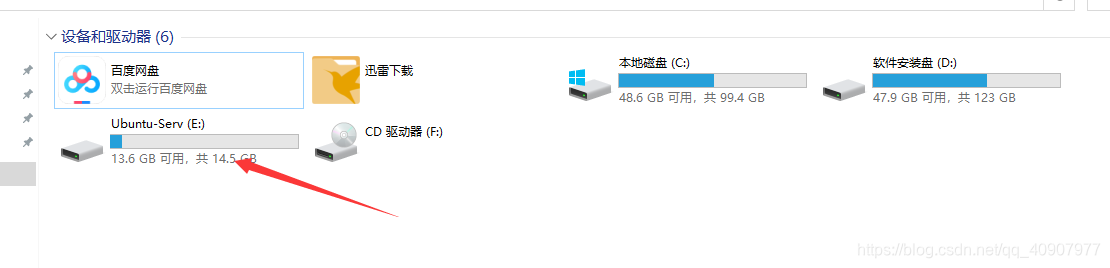 写入结束以后,关闭窗口,弹出U盘备用 https://blog.csdn.net/zjx2014430/article/details/49303785?depth_1-utm_source=distribute.pc_relevant.none-task-blog-BlogCommendFromBaidu-3&utm_source=distribute.pc_relevant.none-task-blog-BlogCommendFromBaidu-3 把U盘插入服务器开机,F12选择开机启动项为usb,正常情况下稍等片刻就会出现Centos7的安装选项
k# a7 l# s! L% }5 f. G9 q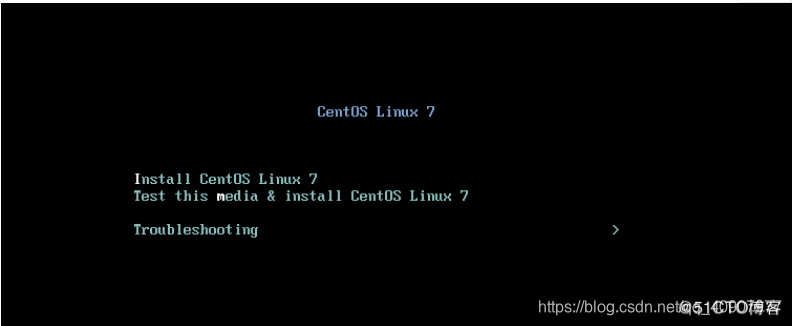 & f: \3 f) x. b$ k- i) W) X & f: \3 f) x. b$ k- i) W) X
下面这一步最容易出现问题,选择Install CentOS Linux 7 这个选项之后,然后继续,到了提示 [OK] Reached target Basic System 时,就卡住了不往下进行了,等了一会出现提示 Warning:dracut-initqueue timeout - starting timeout scripts 之后就一直跳出来,然后就进入到了dracut:/#
) X; G u; }+ P+ \/ ^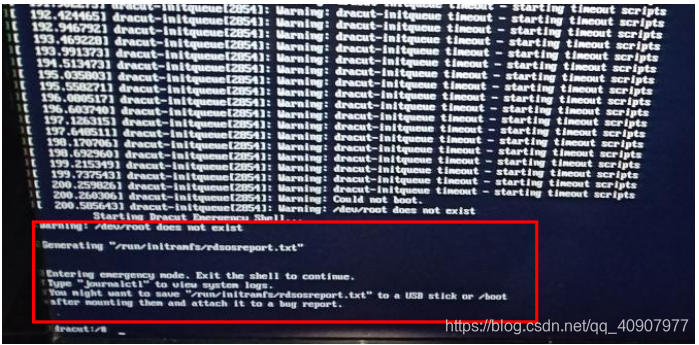 最终解决办法:正常情况下你应该会看到下面的这个界面:
! Y: Z' k& [1 A# W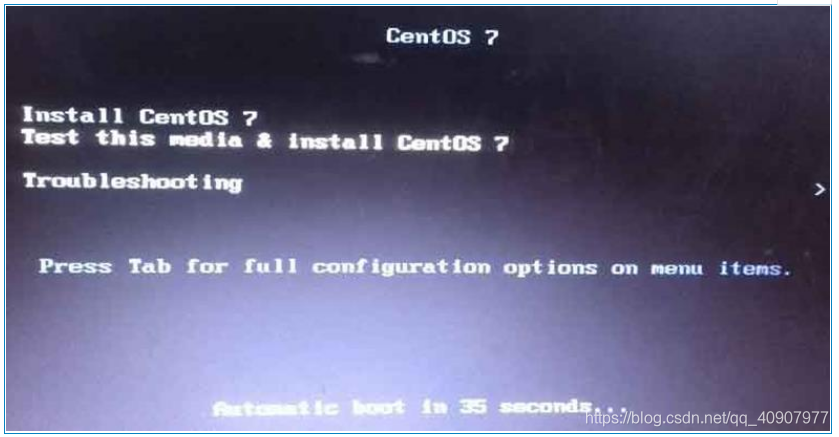
7 o! G+ }0 q# J选择第一项,然后按TAB键(如果没有tab键,请按e键),然后会看到下面这个:% C1 O4 D9 J/ o: p" n
在进入Centos安装界面时将光标移动到Install CentOS Linux 7然后按tab键出现如下图所示
# F8 ?2 l7 {1 {/ J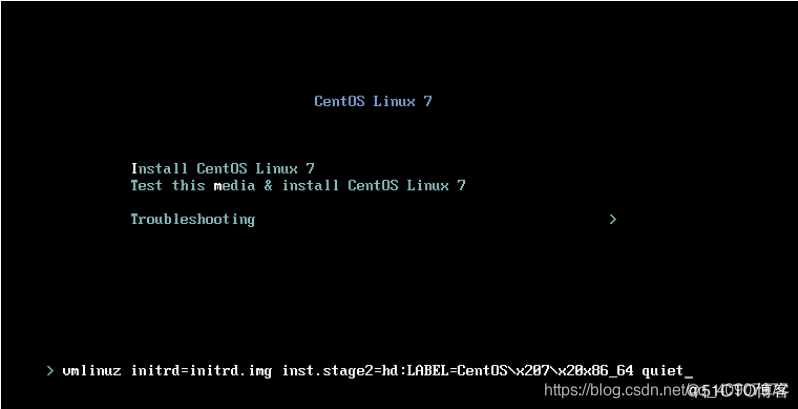 , D9 u9 c& d' k% a , D9 u9 c& d' k% a
将原来的修改为这样既可vmlinuz initrd=initrd.img inst.stage2=hd:/dev/sdb4 nomodeset quiet,千万要保留quiet,然后按回车
; J8 y/ R/ s2 Y5 v3 c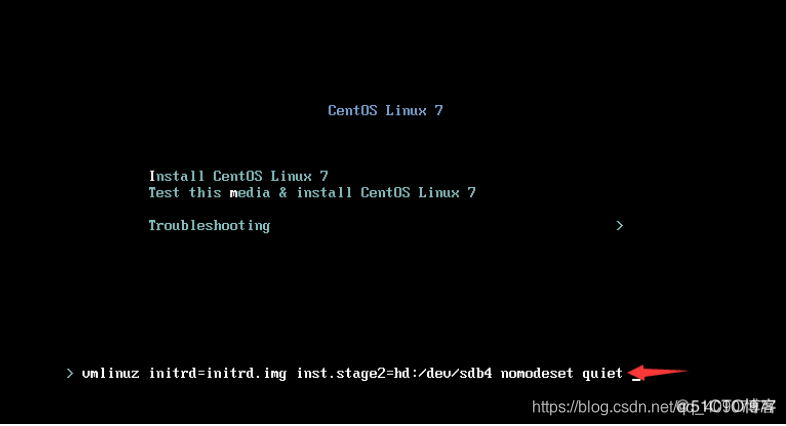 $ D9 H0 g( S2 q" r8 p2 V" U3 z $ D9 H0 g( S2 q" r8 p2 V" U3 z
ctrl+x就可以了 重新启动。
. b" T8 `" {' [( ?* L+ f5 M如果不知道自己的U盘是/dev/的sd几那么可以在上图时输入: vmlinuz initrd=initrd.img linux dd nomodeset quiet 然后回车既可看见自己的U盘是sdx几 后面的安装就可以继续了。 方法2、这几天用U盘给服务器安装cent os7.5和7.6系统时踩了一个坑,如图:
; m( w I2 p* ^" \$ m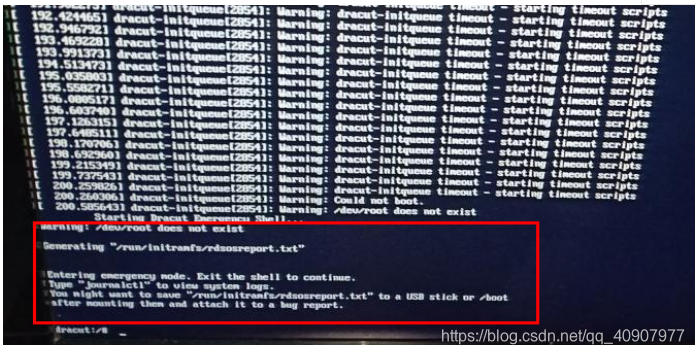
5 v$ v+ O4 N+ O5 m出现这种状况是因为我用软碟通(UltraISO)软件做的启动盘名称和vmlinuz的配置信息中的不一样导致的。 解决办法就是,做完启动盘之后把U盘改成“CENTOS7”,注意大小写一定要统一。
* P: c* b: u1 @/ ]% D- g% ~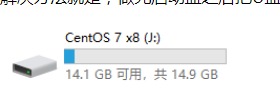 : d. q5 A& r ~7 G$ c9 c1 r : d. q5 A& r ~7 G$ c9 c1 r
然后把U盘插到服务器上,开机设置U盘启动,到centOS引导界面时,光标放在“Install CentOS 7”,然后按tab键,下方就会出现Vmlinuz信息
; y+ j" E" Y. d( r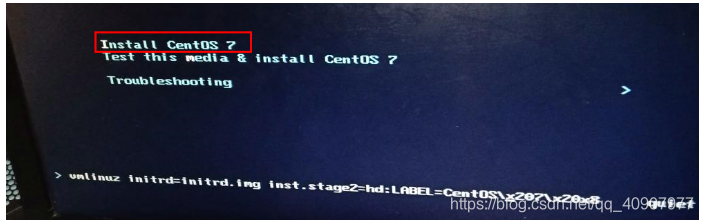
! [3 @& z- u: R& b8 x修改为:”……hd:LABEL=CENTOS7 rd.live.check quiet" 把光标放到quiet后面的位置然后点击回车,就可以正常安装系统了。 Dell R710服务器U盘安装CentOS6.7操作系统1、修改启动顺序,使用U盘启动,测试使用的是联想ThinkpadE430,开机按F12进入UEFI,选择USB启动! L7 i3 l+ V ^( u4 W4 ~
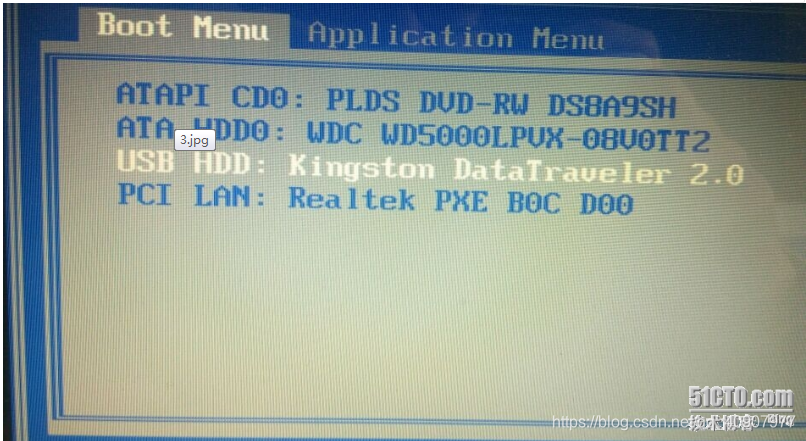
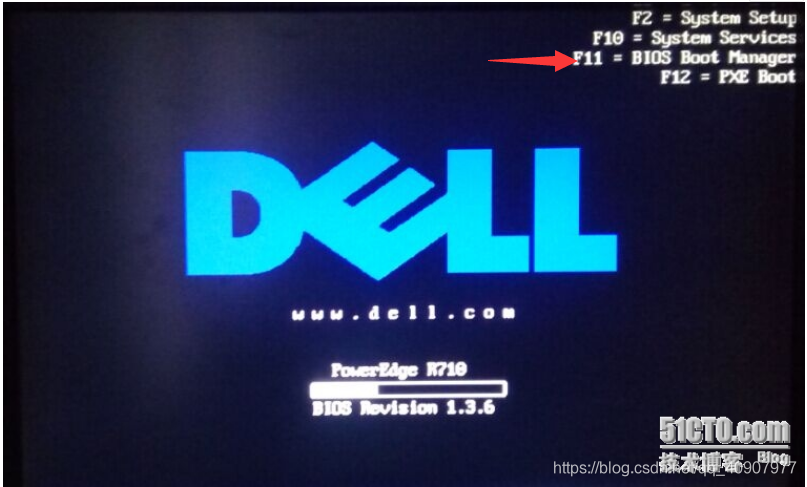
" [ k. Q$ S8 C- W5 I如果是Dell R710服务器,开机按F11进入启动BIOS Boot Manager,然后选择USB启动,enter L) C3 n4 V7 E3 E5 s% c
 % M8 h6 I& {; l3 r M; T. L! \. Z % M8 h6 I& {; l3 r M; T. L! \. Z
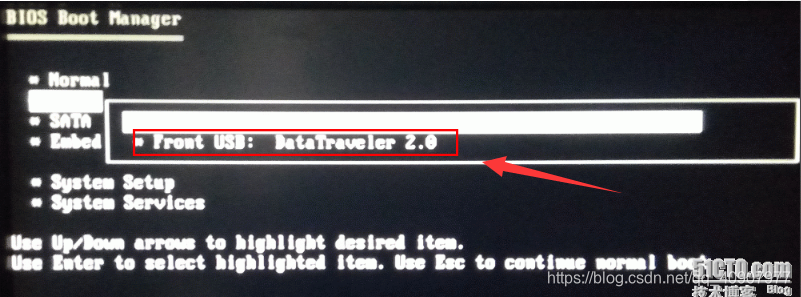 3 F$ @2 n8 ^! }* H3 Q 3 F$ @2 n8 ^! }* H3 Q
2、安装linux系统,进入安装界面 1、选择第一项:Install or update an existing system Choose language:Chinese(Simplified),Tap键选择ok,enter Keyboard Type:us,ok
0 r2 h0 Q7 I3 p/ r' K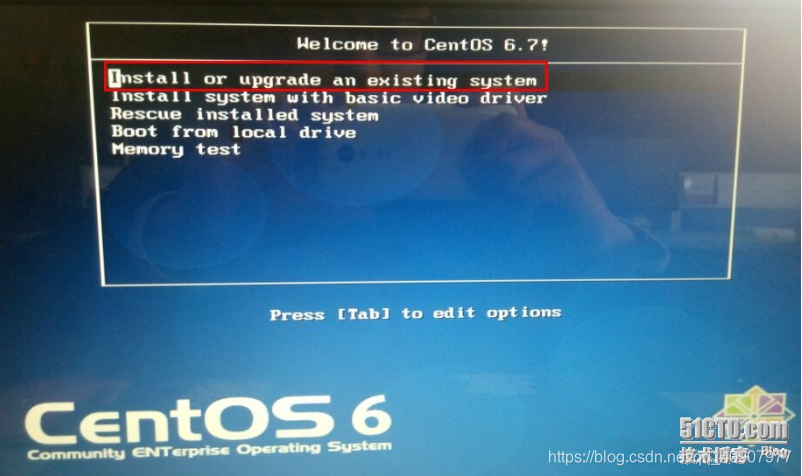
3 q9 g# ^/ _3 \6 f0 ]这一步是成败的关键步骤之一,移动光标,定位在Hard drive上, 选择OK,按回车,会出现下面的界面:1 M- V0 q1 ]( C T; g% Q- S
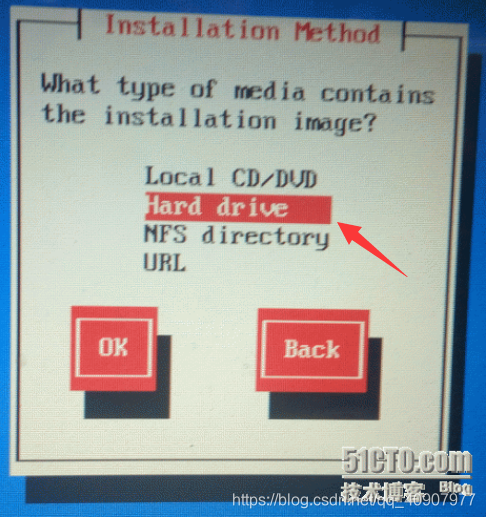 9 m9 K! I, a. a' e" _3 m 9 m9 K! I, a. a' e" _3 m
选择包含CentOS6.7的安装文件,这里/dev/sda1-3是系统分区,/dev/sdb4代表你的U盘分区,我们已经把系统镜像拷贝到U盘根目录下面了,这里系统会自动识别,选择/dev/sdb4,直接点OK- s% b2 k) Q3 E& K( O2 _
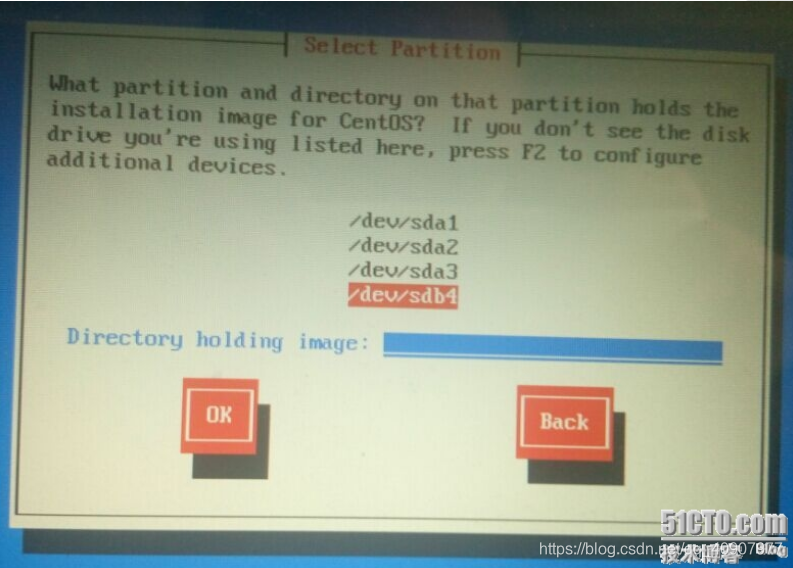 特别提示:系统安装成败的关键步骤!!!更改boot loader启动顺序: 第一BIOS驱动器:选择sda(本地磁盘驱动器) 第二BIOS驱动器:选择sdb(U盘驱动器) 说明:这一步至关重要,如果按照默认方式安装,会把系统启动引导安装到U盘里面,我第一次就没有修改顺序,导致必须得有U盘才能启动系统,只要把U盘拔了,系统就启动不了。 常见问题 :1、DELL r340服务器U盘安装Centos7. m2 W. A' w+ p$ s! `1 m- A: s
U盘到服务器上,开机服务器启动,按F11进入BIOS选择U盘启动。
6 X# u" b, \8 t+ MDELL T410服务器U盘安装Centos7 选择Hard drive C:里的U盘。 DELL r340服务器U盘安装Centos7 服务器重新启动并由U盘引导安装,这里要注意进入安装界面后,按Tab键,把默认的vmlinuz initrd=initrd.img inst.stage2=hd:LABEL=CentOS\x207\x20x86_64 rd.live.check quiet
" N+ A; Q' B+ s6 f! A修改为:vmlinuz initrd=initrd.img inst.stage2=hd:/dev/自己的盘符 quiet,我的U盘在是sda4所以改为vmlinuz initrd=initrd.img inst.stage2=hd:/dev/sda4 quiet。后面就是开始安装centos7。 安装中要注意的是先制作一个UEFI引导的U盘,选择安装centos时要按TAB键对引导安装的盘进行修改,不然会报错。如果出现错误后,按下回车键,会出现dracut:/#命令行,输入ls /dev/sd*查看U盘在那个盘。修改安装时的引导就可以安装了。 |





 发表于 2020-9-7 01:57:53