.解压运行
解压下载到的eclipse-jee-kepler-SR1-win32-x86_64.zip文件,
8 U3 F* M& f T4 T这是一个免安装的软件包,直接运行eclipse.exe就可以。
7 i2 }! v X" t. S* f3 E! U/ J
3.建立项目
1).建立工作空间
' A2 @" i: h) j7 s y# T, N
打开eclipse.exe出现的第一个界面:
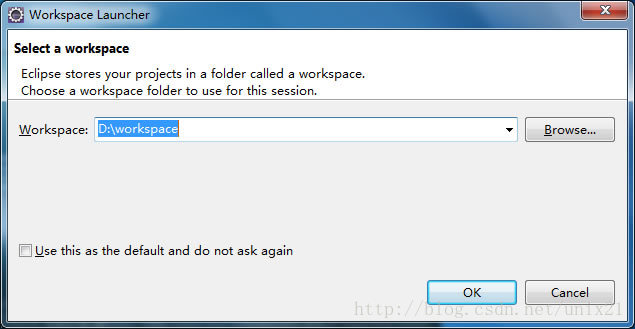
需要设置工作空间,我们放在D盘的workspace目录,点击“OK”。
3 u: r6 Z' y' _4 l
2).点击工作区右上角 “workbench”链接,进入工作台
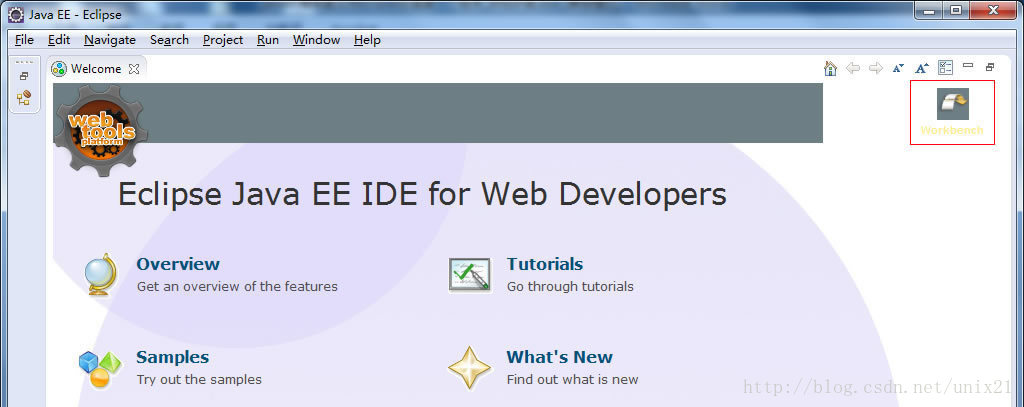
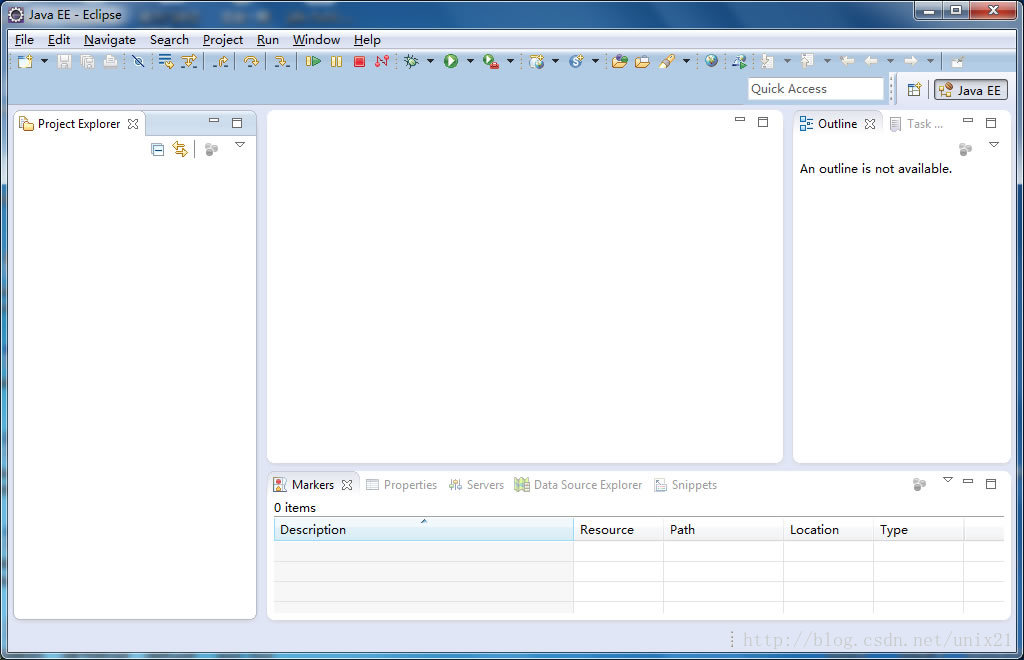
打开的工作台界面
5 {5 U: l/ V9 W+ M0 ^
3).创建一个java项目
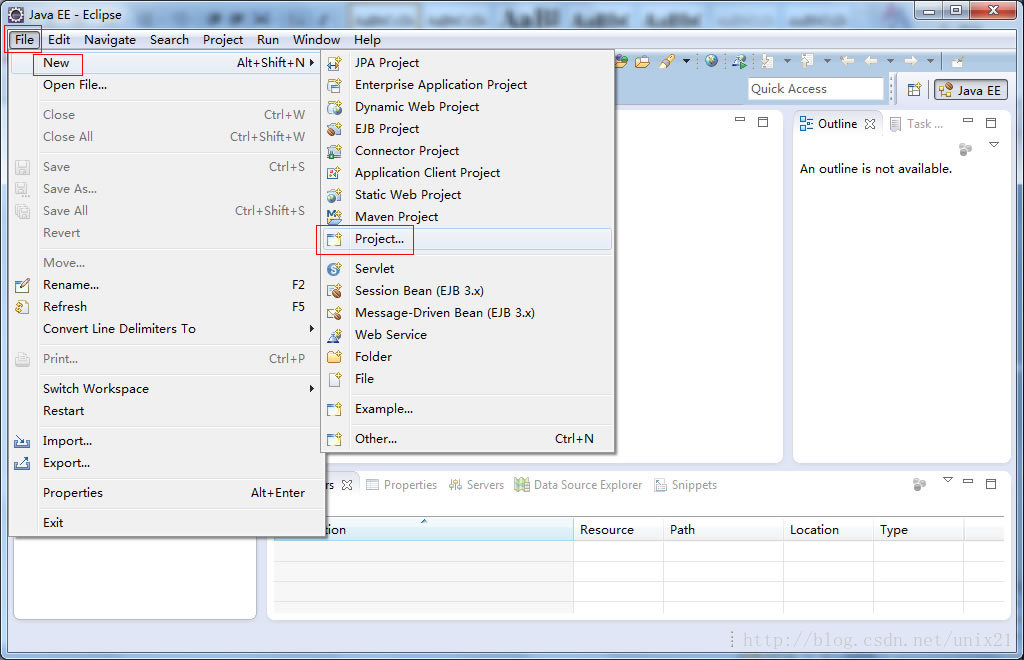
点击File--New--Project
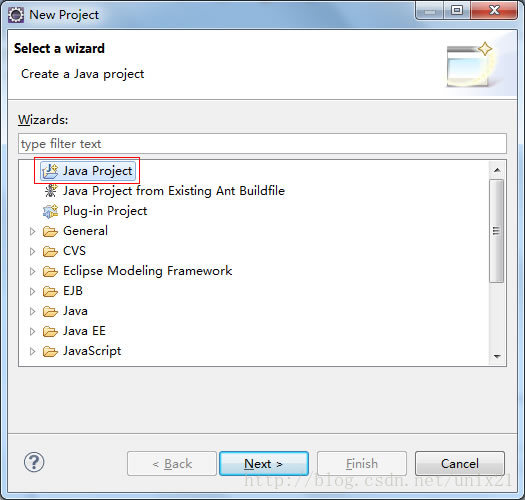
弹出的页面选“Java Project”
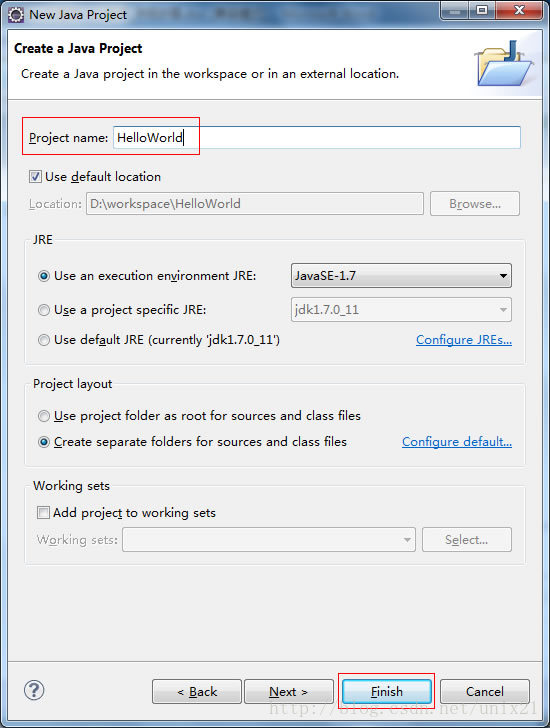
Project name填写自己的项目名即可, 其他的选项采用默认值,点击“Finish”。
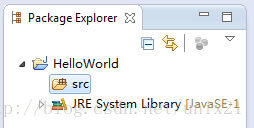
左边的工作台会显示建好的工程。
0 {* D# R. q+ V- k! T( c
4).新建Package包
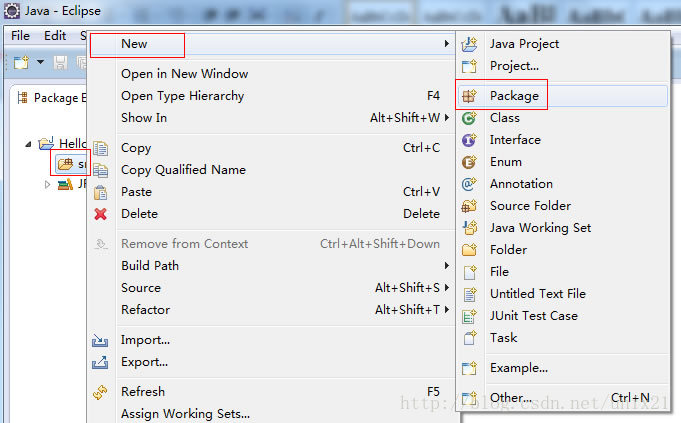
右键点击项目中的“src”包,选择“new”--”Package”
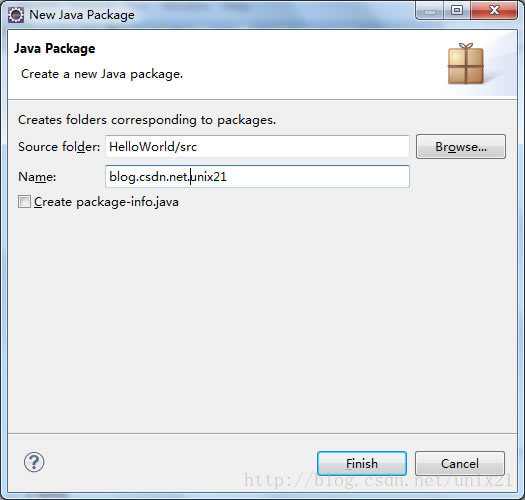
3 Z+ r! J- ]1 r5 o7 M$ j这里Package的名称没有特别的要求,主要是开发中约定的规范。, X# J9 x3 R9 V# \% R
这里我们用本博客的名字:blog.csdn.net.unix212 y {' Q: v2 D
点击“Finish”完成。
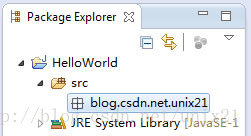
+ a/ f3 @3 h- w* X2 J9 p" Q在src目录下出现了我们刚刚新建的Package包。其实也就是文件夹。1 p2 A* W* N. N) s; C
例如,Package包名为blog.csdn.net.unix21 ,其实就是在 src目录下创建文件夹blog,又在其他依次创建其他文件夹如图所示:

' }3 F* w: N/ J/ o/ B# {
5).新建类class
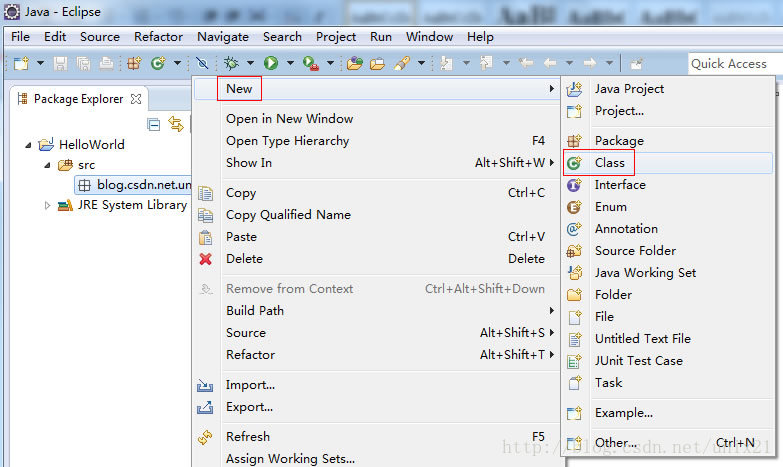
右键刚刚创建的Package包,New--Class,新建一个类。
$ y: t9 b; j2 ~# Q1 {6 R4 k
' p* ^; T; D! L l+ I
8 l& @# a# i4 l. w0 P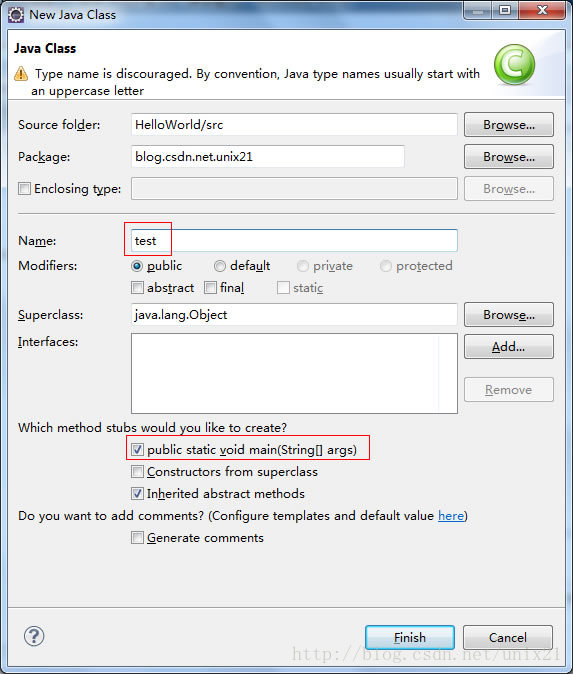
0 {( z4 F$ \ i
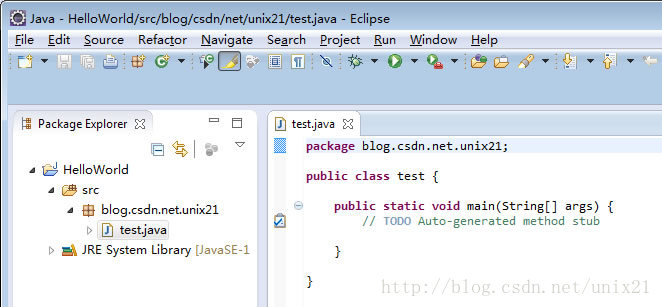
填写好类名称,勾选如图所示的复选框(public static void main(String[] args)),是为了自动生成main方法,点击“Finish”完成。
7 y U1 o% w/ i3 ~
类文件已经建好
* G) I7 A- ]7 ^/ m# C! w8 M
6).写代码
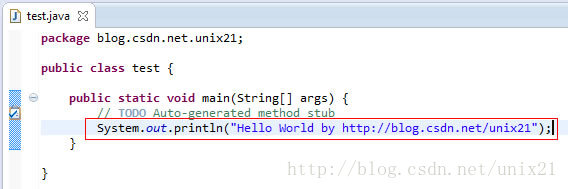
增加如下代码:
( P% v, C) J- n& g
[java] view plain copy% K0 D5 X* L, a
) ~& F* b+ Y2 p7 l& Z$ O" {) `! d r) z* W

 7 e8 J5 p7 m/ t2 J
2 c z N4 R* X% T- [9 J
* Z/ w8 g0 u7 ?1 b$ x/ W, g) e8 b: y
7).编译运行
3 {1 o& m) I: N A% F p7 h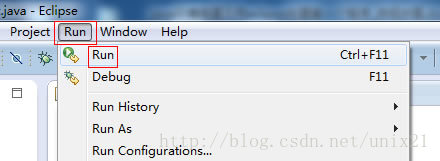
( }: p1 s* y& z+ U/ Q' d# u+ H9 O) V$ {+ Q+ D5 I# _
点击菜单栏的 Run--Run编译运行,或者直接按Ctrl+F11
启动程序的方法还有很多,eclipse本身有很多快捷按钮。$ W. [# @9 O4 E0 Q( D
) D9 O/ E1 ?% T$ r) l6 D

8 O1 a; m' x4 a Q- e( C; x3 x! h( d1 a
程序编译成功运行后,在Console窗口中输出结果。
, d4 |% D( N9 K& O备注:
有时需要检查JDK的安装环境与eclipse的环境是否一致。
1.打开eclipse后,在Window-->Preferences-->Java-->Installed JREs。看路径是不是和我们安装的jdk路径一致。
2 x$ K% b6 y- R
2.把eclipse中Java编译器版本改成最大,在Window-->Preferences-->Java-->Compiler。
, m; J: y9 j6 S+ q M- N
3为了防止在以后的开发中,出现打个空格却变成了小黑点什么的怪象,把eclipse中,展开Window-->Preferences-->General-->Editors-->Text Editors去掉Show whitespace characters前面的钩。
2 L7 O) p- d/ N7 D
7 B/ {$ y! d8 [* f' u: @ y& [& d7 G




 发表于 2019-2-28 22:59:44
